「Trip.comの領収書は、どこから発行できる?」
「宛名変更のやり方がわからない…」
このように困っていませんか?
結論からお伝えすると、Trip.comの領収書は、事前決済ならマイページから即座に発行が可能。ただし、現地払いの場合は発行できませんので、注意が必要です。
とくに、OTAならではの仕様や、インボイス制度の扱いは、日本のサービスとは勝手が異なり、わかりにくいもの。
この記事では、Trip.comの領収書発行について、アプリ・PC別の手順に加え、宛名変更のコツやインボイス制度の落とし穴といった一次情報を解説します。最後まで読めば、迷うことなくスムーズに経費精算を完了できますよ。
Trip.com 領収書の発行は「マイページ」から!手順を解説

Trip.comの領収書(受領書)は、郵送ではなくデータでのダウンロードが基本です。決済完了後、あるいはチェックアウト後に以下の手順で操作を行ってください。
1.アプリから領収書を発行する手順
外出先や移動中にサッと発行したい場合は、アプリ版がスムーズです。
- アプリを開き「アカウント」をタップ
画面右下にある「アカウント」アイコンを選択します。
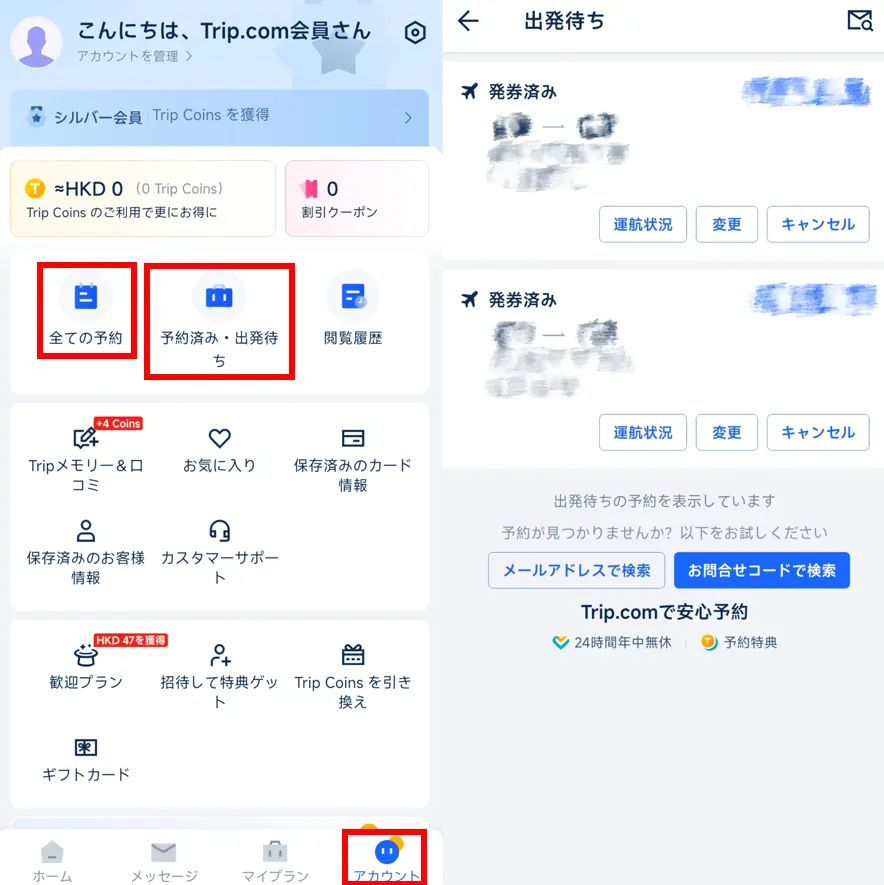
- 「電子領収書」へ進む
該当航空券の詳細ページから、「予約を管理」をタップし、「電子領収書」をお選びください。 - 「領収書/受領書」ボタンを見つける 予約詳細画面の中、または下部に表示される「領収書/受領書」という項目をタップします。
- 詳細を入力して送信
該当航空券の詳細を確認し、問題なければ「次を進む」をタップします。宛名とメールアドレスをご記入の上、領収書の発行手続きを済ませてください。 - 保存・共有 表示されたPDFをスマホ本体に保存するか、そのままメールやLINEで共有して完了です。
2.PCから領収書を発行する手順
会社のPCから印刷したり、経費精算システムにアップロードしたりする場合は、ブラウザ版が便利です。
- 公式サイトにログインし「予約履歴」をクリック トップページ右上のアイコンから「予約履歴」を選択します。
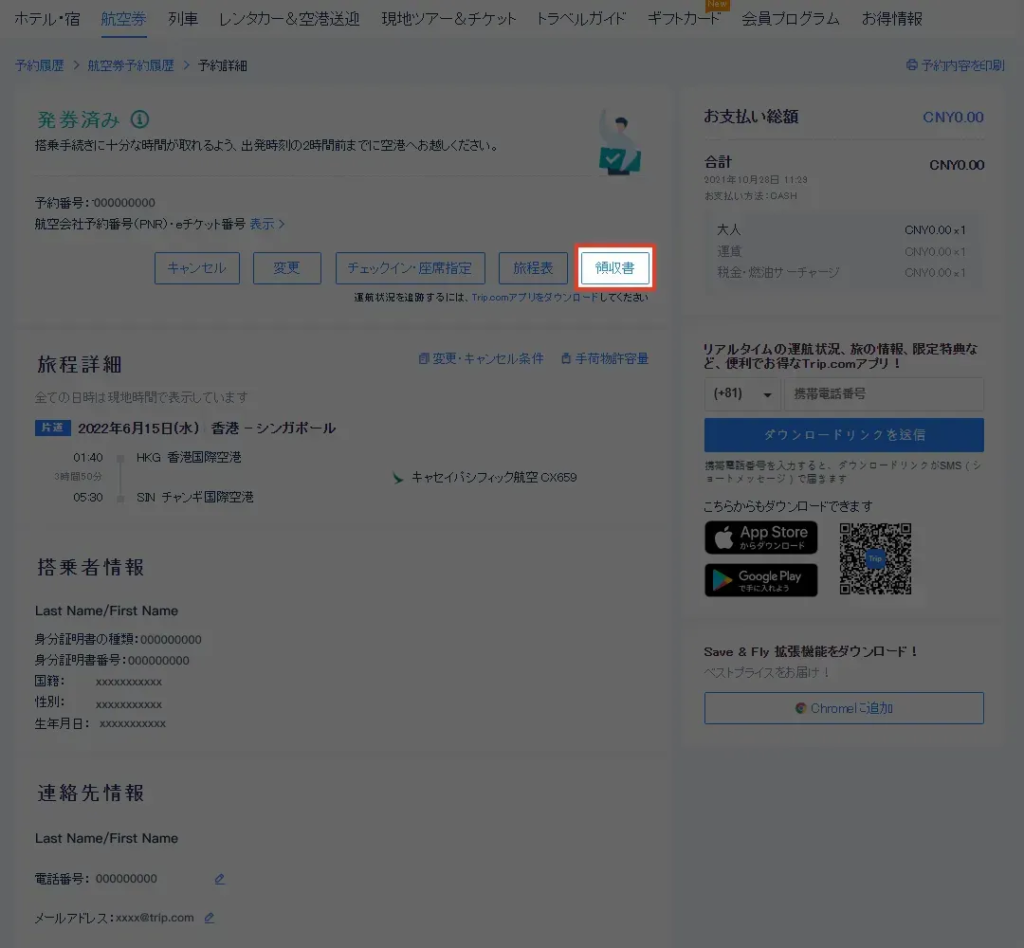
- 該当する予約の「詳細」を開く 一覧から領収書を発行したい予約を探し、「詳細」ボタンをクリックします。
- 「領収書を表示」をクリック 画面右側や予約ステータス付近にある「領収書を表示」または「受領書をリクエスト」をクリックします。
- 送信後、指定のメールアドレス宛に領収書が送られてきます。
航空券の場合は、支払い直後から発行可能ですが、ホテルの場合は「事前決済」であってもチェックアウト後でないとボタンが活性化しないケースがあります。ボタンが見当たらない場合は、まず予約ステータスが「完了」になっているか確認しましょう。
Trip.comの領収書発行に関する注意点

Trip.comは「オンライン旅行代理店」であるため、お金の流れによって領収書の発行主体が変わります。ここを誤ると、後から領収書を手に入れるのが困難になるので、注意が必要です。
1.ホテル決済を現地払いにした場合
ホテル予約時に「現地払い」を選択した場合、Trip.comから領収書を発行することは一切できません。
- 発行主体: 宿泊したホテル
- もらうタイミング: チェックアウト時の精算時
この場合、Trip.comのマイページには「領収書」のボタンは現れず、代わりに「予約確認書」のみが表示されます。ホテルのフロントで必ず「Receipt, please」と伝え、その場で紙の領収書を受け取ってください。
※海外ホテルの場合、後から郵送を依頼するのは実質不可能に近いため、その場での受け取りが必須です。
2.「支払い完了後」と「チェックアウト後」の違い
「事前決済」で予約しても、すぐに領収書が発行できない場合があります。これは商品種別によってステータスが変わるためです。
- 航空券: 決済完了(発券完了)直後から、マイページで発行可能。
- ホテル(事前決済): 原則として、チェックアウト後にならないと発行ボタンが活性化しないケースが多いです。
予約直後に「出張申請のために今すぐ欲しい」と思っても、ホテル予約の場合は宿泊が完了するまで待機が必要になることがある、と覚えておきましょう。
3.航空券の「Eチケット控え」と「領収書」を使い分ける
航空券の場合、メールで送られてくる「Eチケット控え(Itinerary)」を領収書代わりにする方が多いですが、厳密には異なります。
- Eチケット控え: 予約内容やフライトスケジュールを証明するもの。
- 領収書(受領書): 支払った金額と決済手段を証明するもの。
会社規定によっては、Eチケット控えでは経費精算が通らない場合があります。必ずマイページから、別途「領収書(PDF)」をダウンロードするようにしましょう。
宛名変更やインボイス制度は?Trip.comの領収書

2023年から始まったインボイス制度に関しては、注意すべきポイントがあります。
1.会社名・住所を指定して宛名を編集する方法
Trip.comでは、予約者の名前ではなく、任意の宛名で領収書を発行できます。
- 宛名の変更方法: 領収書発行画面にある「受領書情報の編集」または「宛名」の欄に、会社名や組織名を入力します。
- 住所・郵便番号の追加: 会社規定で住所の記載が必要な場合も、同じ入力画面で設定可能です。
- 注意点: 一度発行した後でも宛名の変更は可能ですが、前述の通り「再発行(Duplicate)」の印字が入るため、最初から正確な名称を入力することをおすすめします。
2.インボイス制度への対応状況
結論から言うと、Trip.comが発行する領収書は、日本の消費税法における「適格請求書(インボイス)」の要件を満たさないケースがほとんどです。
Trip.comは国外事業者が運営しているため、日本の「適格請求書発行事業者」の登録を行っていません。そのため、領収書に登録番号(T+13桁)の記載はなく、日本のインボイス制度の要件を満たしません。
日本国内の宿泊でインボイス(登録番号入りの領収書)が必要な場合は、必ず「現地払い」を選択してください。現地で宿泊施設から直接発行される領収書であれば、その施設が登録事業者である限り、インボイスとして認められます。
Trip.comで領収書が発行できないときはどうする?

領収書ボタンが表示されない理由は、システムの遅延や設定ミス、あるいは支払い方法の仕様によるものが大半です。以下の手順で原因を切り分け、解決を目指してください。
1.予約画面に発行ボタンがない
「領収書発行」のボタン自体が表示されない場合は、まず以下の3点を確認してください。
- 支払いステータスは「完了」か: 決済が正常に終了していない、あるいは変更手続き中の場合はボタンが表示されません。
- 現地払いを選んでいないか: 前述の通り、現地払いの場合はTrip.comの画面でボタンは出ません。予約確認書の「お支払い方法」を再確認しましょう。
- チェックアウト前ではないか: ホテル予約の場合、宿泊完了(チェックアウト)後にならないと発行できない設定になっていることがあります。
2.登録メールアドレスの設定は正しいか
発行手続きは完了したのにメールが届かない場合は、システム側ではなく「受信側」の問題が考えられます。
- 「迷惑メールフォルダ」を確認: Trip.comからのメールはシステム自動送信のため、迷惑メールに分類されやすい傾向があります。メールを受信できるよう設定されているか、確認してください。
- 再送信を試す: マイページから再度「メールで送信」を実行してみてください。意外と2回目で届くことも多いです。
3.カスタマーサポートへチャットする
どうしても解決しない場合は、Trip.comの強力なカスタマーサポートを利用しましょう。24時間年中無休、日本語で対応してくれます。
- チャットで依頼する
アプリの「アカウント」→「カスタマーサポート」をタップ。AIチャットボットが起動しますが、「オペレーター」と入力すると有人チャットに切り替わります。そこで「領収書をメールで送ってほしい」と伝えれば、その場で対応してもらえます。 - 電話で問い合わせる 急ぎの場合は電話も有効です。
- 日本国内から: 0120-925-780(フリーダイヤル)
- 海外から: +81-3-6844-3418 24時間対応ですが、時間帯によっては数分待機することもあるため、チャットの方がスムーズな場合が多いです。
Trip.comの領収書に関するよくある質問

Trip.comの領収書に関して、お問い合わせの多い内容を4つ厳選して回答します。
Q1:コンビニ払いで支払った場合、領収書はどこでもらえますか?
A1: コンビニのレジで受け取る「受領書(または受領証)」が税務署でも認められる正式な領収書となります。Trip.comのマイページからも「受領書」を発行できますが、二重発行防止のため「コンビニ支払い済み」の旨が記載されます。
領収書を紛失してしまったのですが、再発行は可能ですか?
A2: はい、マイページから何度でもダウンロード可能です。ただし、2回目以降の発行にはPDF内に「再発行(Duplicate)」というスタンプが自動的に印字される仕組みになっています。
Q3:1つの予約に対して、領収書を複数枚に分割して発行できますか?
A3: システム上、1つの予約番号(一括決済)に対して領収書を分割して発行することはできません。宛名を分けたい場合や、金額を分割したい場合は、予約自体を別々に行う必要があります。
Q4:キャンセル料が発生した場合、その分の領収書はもらえますか?
A4: はい、発行可能です。キャンセル確定後、マイページの予約詳細画面にある「領収書/受領書」ボタンから、実際に支払ったキャンセル料の金額で発行することができます。
こちらの記事が参考になります。
Trip.comの問い合わせ先まとめ!電話・チャット活用術を解説
Trip.comの領収書は事前決済ならスムーズ

Trip.comで領収書を確実に手に入れるための最大のポイントは、「支払い方法」と「発行タイミング」の把握にあります。
- 事前決済: チェックアウト後にマイページ(アプリ・PC)からPDFで即座にダウンロード可能。
- 現地払い: Trip.comからは発行不可。必ず宿泊したホテルのフロントで直接受け取る。
- インボイス: Trip.com発行のものは日本の登録番号がないため、インボイスが必要な国内宿泊は「現地払い」が鉄則。
特にビジネス利用で「宛名が違う」「インボイスが足りない」といったトラブルを防ぐには、予約時に決済方法を慎重に選ぶことが大切です。
もし解決しない場合は、遠慮なく24時間対応のカスタマーサポート(チャット)を活用しましょう。オペレーターに依頼すれば、多くの場合その場で解決します。