「Trip.comの航空券、座席指定はどこでする?」
「座席の指定は当日まで決まらないの?」
このような不安を感じていませんか?
せっかくの旅行や出張なら、同行者と隣同士の席を確実に確保したいですよね。結論から言うと、Trip.comの座席指定は、予約時または予約完了後の「マイページ」から可能です。
しかし、一部は公式サイトでの手続きが必要になるケースもありますので、やり方を覚えておきましょう。
この記事では、Trip.comの座席指定のやり方や、座席指定ルールを詳しく解説します。この記事を読めば、迷うことなく希望の座席を確保できますよ。
Trip.comの座席指定はいつできる?

Trip.comでの座席指定は、大きく分けて2つのタイミングでできます。
1. 航空券の「予約手続き」を行っているとき
航空券を検索し、搭乗者情報を入力する画面を進めていくと、オプションとしてシートマップが表示されます。
- メリット: 人気の席(窓側・通路側)が埋まる前に確保できる。LCCなどの有料座席もこの時にまとめて決済できる。
- 注意点: 予約を完了(決済)するまで座席は確保されません。入力に時間がかかると、その間に他の人に取られてしまう可能性があるため、手早く操作しましょう。
2. 予約完了後から出発前までの「マイページ」
一度予約を確定させた後でも、後から座席を指定・変更することが可能です。
- メリット: 「とりあえず航空券だけ押さえたい」という場合に便利。また、Trip.com上で指定できない場合でも、予約確定後に発行される「予約番号」を使えば、航空会社の公式サイトから指定できるチャンスがあります。
- 注意点: 出発直前になると、選べる座席が極端に少なくなります。特にLCC(格安航空会社)の場合、後からの座席指定は「追加オプション」として別途料金が発生する点に留意してください。
【補足】オンラインチェックイン時のタイミング
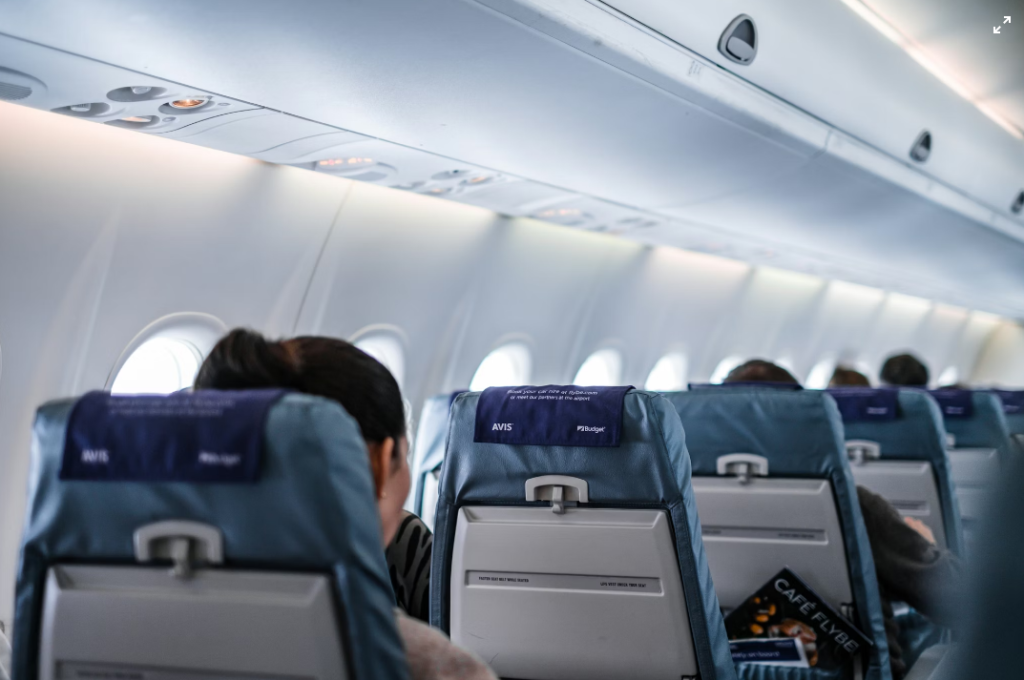
上記2つのタイミング以外に、出発の24時間前〜48時間前に始まる「オンラインチェックイン」の際にも座席指定が可能です。事前指定枠が満席だった場合でも、このタイミングでブロックされていた座席が開放されることが多いため、希望の席を取る「最後のチャンス」となります。
Trip.comで座席指定をする手順
具体的な操作方法を、アプリ版とPC版に分けて紹介します。
1.スマホから
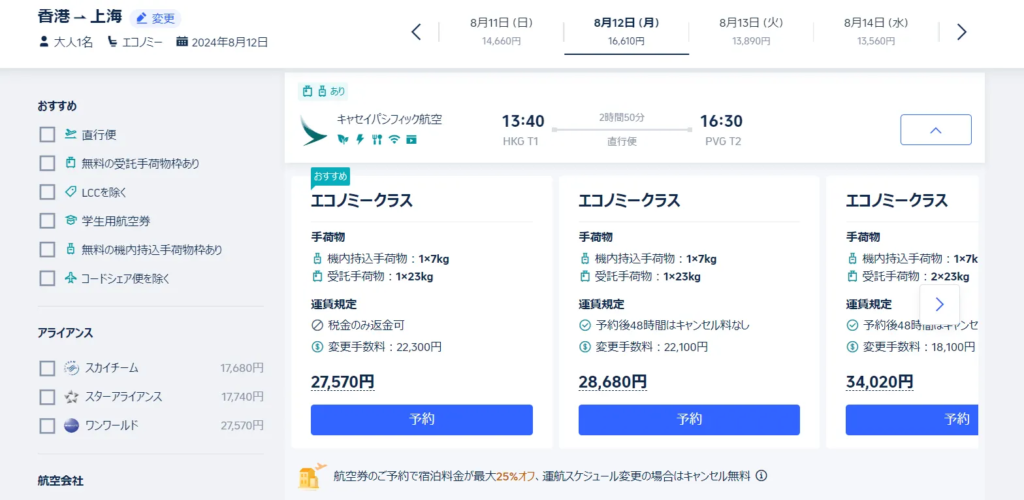
- Trip.comアプリを開き、右下の「アカウント」をタップ。
- 「すべての予約」から該当するフライトを選択。
- 画面内の「チェックイン・座席」または「座席指定」ボタンをタップ。
- シートマップから希望の席を選び、「確定」を押す。
2.PC(ブラウザ)から

- 公式サイトにログインし、画面右上の「マイ予約」をクリック。
- 該当する予約の「詳細」ボタンをクリック。
- フライト情報欄にある「座席選択」をクリックして、シートマップから指定。
同行者と隣同士の席を確保するコツ
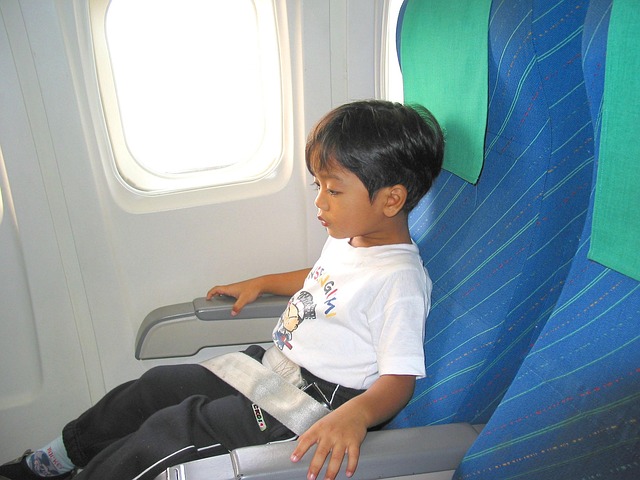
複数名分を一度に予約している場合、シートマップ上で連続した席を選択すればOKです。ただし、LCCの場合は「隣同士確約」という有料オプションが用意されていることもあるため、確実に並びたい場合は予約時のオプション選択を推奨します。
なぜ?Trip.comで座席指定ができない理由

マイページに「座席指定」のボタンが出てこない、あるいはエラーになる場合は、以下の理由が考えられます。
1.航空会社のシステム制限がある
旅行代理店向けの特殊な運賃(団体割引など)や、他社が運航する「コードシェア便」の場合、Trip.comのシステムからは直接指定できない仕様になっています。
2.LCCの座席指定なしプランを選択している
最安値のプランでは「事前指定不可」となっていることがあります。この場合、Trip.com上では手続きができず、当日カウンターでの対応となります。
3.開放されない座席がある
一部の航空会社では、事前の座席指定枠が満席になると、出発の24〜48時間前に始まる「オンラインチェックイン」のタイミングまで、残りの座席が開放されないことがあります。
Trip.comで座席指定ができないときの3つの解決策

Trip.comの画面で指定できない場合でも、「航空会社の公式サイト」を使えば指定できることが多々あります。これが最も確実な裏技です。
1.航空会社の公式サイトに「予約番号」でログインする
航空会社のHPには必ず「予約確認・座席指定」というメニューがあります。ここで、Trip.comから発行された「航空会社予約番号(PNR)」を入力することで、航空会社側のシステムで直接座席が選べます。
2.Trip.comの「予約番号(PNR)」を確認する
Trip.com独自の「注文番号(数字のみ)」ではなく、「航空会社予約番号(6桁の英数字)」が必要です。
- マイページの予約詳細にある「eチケット」または「航空会社予約番号」という項目に記載されています。
- これと「搭乗者の氏名(ローマ字)」があれば、航空会社の公式サイトにログイン可能です。
3.オンラインチェックイン時に指定する
事前指定がどうしてもできない場合は、出発の24時間前から始まる「オンラインチェックイン」を待ちましょう。このタイミングで、それまでブロックされていた座席が大量に開放されることが多いため、希望の席を取れるチャンスが非常に高いです。
Trip.comの座席指定でよくある質問

Q1:座席指定をしたのに、Eチケットに反映されていないのはなぜですか?
A1:Trip.comと航空会社間のシステム連携にタイムラグがあるためです。不安な場合は、航空会社公式サイトにログインし、指定済みになっているか確認するのが正確です。
Q2:指定した座席を後から変更することはできますか?
A2:はい、マイページから変更可能です。ただし、有料座席をキャンセルして変更する場合、元の座席料金が返金されない場合があるため、変更前に規約を確認しましょう。
Q3:LCCの場合、座席指定をしないとどうなりますか?
A3:システムがランダムに座席を割り当てます。3名以上の予約でもバラバラになる可能性があるため、家族やグループでの旅行なら有料でも事前に指定することをおすすめします。
Q4:JALやANAの国内線を予約した場合、座席指定はどこでしますか?
A4:Trip.com内でも可能ですが、航空会社の「旅行会社での予約」メニューから「航空会社予約番号」でログインして指定する方が、選択できる座席の幅が広い傾向にあります。
こちらの記事が参考になります。
Trip.comの領収書は発行できる?宛名変更やインボイス対応
Trip.comの座席指定は早めの確認が吉

Trip.comの座席指定をスムーズに行うためのポイントをまとめます。
- 予約直後がチャンス: 人気の窓側・通路側はすぐに埋まるため、予約完了メールが届いたらすぐにマイページを確認しましょう。
- 「予約番号」を使い分ける: Trip.com上で指定できない場合は、6桁の「航空会社予約番号(PNR)」を使って航空会社公式サイトへGO。
- LCCは有料と割り切る: 隣同士を希望するなら、予約時のオプション追加が最も安全です。
快適な空の旅にするためにも、今すぐマイページから座席のステータスを確認してみてください。