「Trip.comでeSIMを買ったのに、ネットが繋がらない…」
慣れない海外の空港で、連絡が取れない状況は焦りますよね。せっかくの旅行が台無しになりそうで、不安を感じている方も多いはず。
結論から言うと、eSIMが使えない原因のほとんどは「端末の設定ミス」であり、故障ではありません。かんたんな設定など、わずか1分で直るような簡単な操作で解決するケースが8割を超えています。
この記事では、今すぐTrip.comのesimを繋げるための解決策を具体的に解説します。読み終える頃には、あなたのスマホは無事に現地の電波を掴んでいるはず。さあ、深呼吸して一緒に設定を確認していきましょう!
Trip.comのeSIMが使えないとき確認すべき3つの対処法
Trip.comのeSIMが使えない原因の8割は、端末のちょっとした設定ミスです。まずは、あれこれ触る前に以下の3点を順番に試してください。これだけで、多くのトラブルは解決し、すぐに観光情報の検索やSNSの利用ができるようになります。
1. データローミングが「オン」になっているか
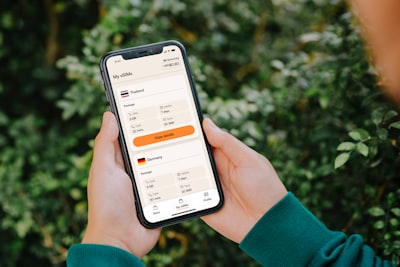
Trip.comが提供するeSIMの多くは、現地の通信キャリアの回線を「ローミング」経由で利用する仕組みです。そのため、端末の設定で「データローミング」をオンにしない限り、電波を掴んでいても通信が始まりません。
「設定」>「モバイル通信」から、Trip.comの回線を選択し、データローミングのスイッチがオンになっているか必ず確認してください。これを見落としているケースが最も多いです。
2. プロファイルを削除する
iPhoneユーザーで、日本で「IIJmio」や「mineo」などの格安SIM(MVNO)を利用している場合、端末内に「構成プロファイル」が残っていると、海外eSIMの通信が遮断されることがあります。
これが原因で「アンテナは立つのに通信できない」という状態に陥ります。「設定」>「一般」>「VPNとデバイス管理」を確認し、日本の格安SIMのプロファイルがあれば削除してください。帰国後に再インストールが必要ですが、現地ではこれが解決の鍵です。
3. 機内モードのオン・オフ
設定は合っているはずなのに繋がらないという場合は、通信の「リフレッシュ」が必要です。まずは機内モードを一度オンにし、10秒ほど待ってからオフにしてみてください。
それでもダメなら、端末の電源を完全に切り、再起動しましょう。再起動によってシステムのキャッシュがクリアされ、現地の基地局との接続が再試行されます。シンプルですが、ソフトウェアの一時的な不具合を解消する最も確実な方法の一つです。
【状況別】Trip.comのeSIMが繋がらない解決策5選
上記を試しても解決しない場合、環境に問題がある可能性があります。現地で発生しやすい5つのトラブルパターンと、その具体的な解決策を解説します。
1. アクティベーションが完了しない
eSIMをインストールしても「アクティベート中」のまま進まないことがあります。これは、現地のネットワークに接続しようとしてタイムラグが発生している状態。
通常は5分〜10分程度で完了します。それ以上進まない場合は、安定したWi-Fi環境下で再度試すか、機内モードを試してください。また、アクティベートは「現地に到着してから」行うのが原則です。
2. QRコードがスキャンできない
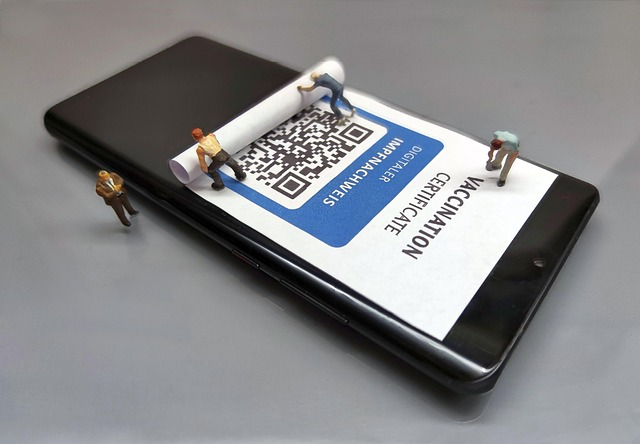
「このコードは有効ではありません」等のエラーが出る場合、既にインストール済みであるか、別の端末でスキャンした可能性があります。eSIMは一度スキャンすると再利用できません。
Trip.comから届く予約確認メール、またはバウチャーに記載されているこれらのコードをコピペすることで、スキャンなしで登録が可能です。
3. アンテナは立っているのに通信ができない
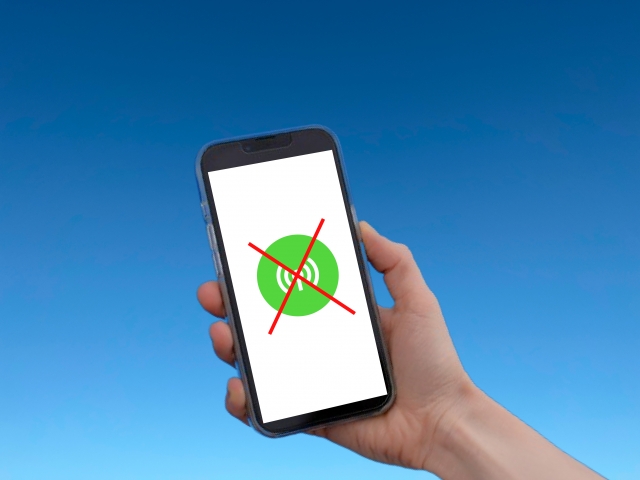
画面上部にアンテナマークが出ているのにネットに繋がらない場合、APN(アクセスポイント名)が自動設定されていない可能性があります。
バウチャーを確認し、指定のAPN名(例:「internet」や「3gnet」など)があるか確認してください。iPhoneなら「モバイルデータ通信ネットワーク」、Androidなら「アクセスポイント名」の欄に、指定された文字列を手動で入力してみましょう。通信経路が確立され、ネットが使えるようになります。
4. 端末がeSIM非対応

そもそも端末がeSIMに対応していない、あるいは日本のキャリア(ドコモ・au・ソフトバンク等)のSIMロックがかかっていると、Trip.comの回線は使えません。
iPhoneなら「設定」>「情報」>「SIMロック」欄を確認し、「SIMロックなし」と表示されているかチェックしてください。もしロックがかかっている場合は、各キャリアのマイページから即時ロック解除手続きを行う必要があります(これにはWi-Fi環境が必須です)。
5. 現地キャリアの電波を掴めていない
ネットワークの選択が「自動」になっていると、相性の悪い通信キャリアを掴んでしまうことがあります。その場合は、設定から「ネットワーク選択」を開き、自動オフにして手動でリストを表示させてください。
バウチャーに記載されている推奨キャリア(例:香港ならCMHK、タイならAISなど)を選択することで、安定した通信が確保されます。建物内や地下では電波が弱いため、必ず屋外の開けた場所で試しましょう。
Trip.comのeSIM設定チェックリスト
現地でパニックにならないよう、以下のチェックリストを順番に確認してください。「日本のプロファイル削除」と「データローミングON」は、現場で忘れがちなポイントです。これらを一つずつクリアすれば、ほとんどのケースで通信が復旧します。
| 確認項目 | チェック内容 | 具体的な操作 |
| 端末の適合性 | SIMロックは解除済み? | 設定>情報>SIMロックで「なし」を確認 |
| 回線の選択 | Trip.comの回線が「オン」? | 設定>モバイル通信で使用回線を切替 |
| データ通信 | データローミングはオン? | Trip.com回線の詳細設定からオンにする |
| 競合排除 | 他社のプロファイルはない? | 一般>VPNとデバイス管理から日本用を削除 |
| APN設定 | 手動入力は正しい? | バウチャー記載のAPN名を正確に入力 |
Trip.comのカスタマーサポート連絡先

自分であらゆる設定を試しても繋がらない場合は、無理に操作を続けず、Trip.comの公式サポートに頼るのが賢明です。Trip.comは24時間365日、日本語でのサポートに対応しています。
| 連絡方法 | 詳細 |
| アプリ内チャット | Trip.comアプリ「アカウント」タブ > 「カスタマーサポート」 |
| 電話(日本から) | 0120-925-780(フリーダイヤル) |
| 電話(海外から) | +81-3-6328-3472 |
問い合わせ時の準備物
| 準備物 | 説明 |
| 予約番号(注文番号) | 必ず伝える |
| 設定画面のスクリーンショット | あらかじめ撮っておくと、オペレーターへの説明がスムーズ |
こちらの記事が参考になります。
Trip.comの問い合わせ先まとめ!電話・チャット活用術を解説
Trip.comのeSIMでよくある質問

Q1:日本で事前に設定しても大丈夫ですか?
A1:はい、可能です。日本でQRコードを読み込んでおき、現地到着後に回線を「オン」にするのが最もスムーズな流れです。ただし、アクティベート(開通)は現地到着後に行ってください。
Q2:eSIMを削除してしまいました。再発行できますか?
A2:残念ながら、一度削除したeSIMのQRコードは再利用できません。サポートへ連絡し、再発行が可能か相談してください(プランによっては買い直しになる場合があります)
Q3:中国でLINEやGoogleは使えますか?
A3:Trip.comの中国向けeSIMの多くは、特別な設定なしでLINEやSNSが使える「壁越え」仕様になっています。VPNを用意しなくても、日本と同じように通信可能です。
Q4:テザリングは利用可能ですか?
A4:ほとんどのプランで利用可能ですが、端末側でAPN設定を手動で行う必要がある場合があります。また、稀に現地キャリア側の制限で不可な場合もあるため、商品ページを事前に確認しましょう。
Trip.comのeSIMで快適な海外旅行を!

Trip.comのeSIMが使えない原因の多くは、設定のわずかな不備です。まずは「データローミングのオン」と「日本のプロファイル削除」を試してみてください。これだけで解決しない場合は、本記事のチェックリストに沿って設定を一つずつ見直せば、きっとネットが繋がるはずです。
どうしてもダメな時は、24時間対応の日本語サポートを頼りましょう。この記事が、あなたの旅のトラブルを解決する助けになれば幸いです。